
Nova página de Boletos do aluno
Publicado em 10 de novembro de 2026
Confira comprovantes de pagamento: busque o boleto pela linha digitável ou pelo código de barras e descubra a qual parcela ele se refere, mesmo que seja um boleto antigo que já foi substituído. A página mostra todos os boletos do aluno e permite copiar a linha digitável.
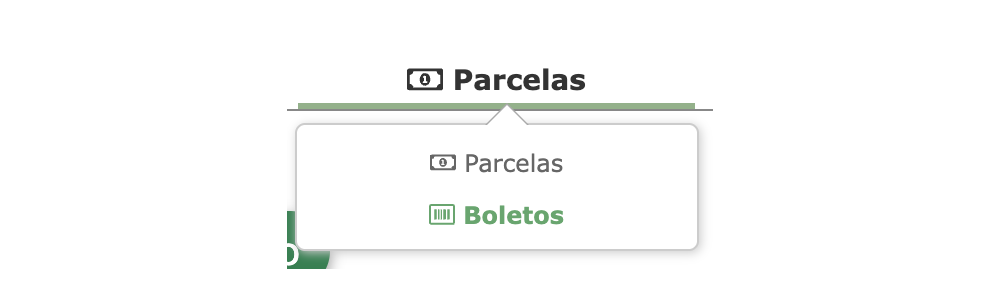
Agora o cadastro do aluno tem uma página nova, Boletos, com todos os boletos que já foram emitidos para ele, inclusive os que foram gerados de novo e deixaram de valer.
Onde fica
No cadastro do aluno, abra o menu da aba Parcelas e escolha Boletos.
Para que serve
A página ajuda principalmente a conferir comprovantes de pagamento. Com a linha digitável do comprovante, você encontra exatamente a qual boleto e a qual parcela ele se refere, mesmo que seja um boleto antigo que já foi substituído.
Busca pelo comprovante
No alto da página há um campo de busca. Cole a linha digitável ou o código de barras do comprovante, com ou sem espaços e pontos, e os resultados aparecem logo abaixo.
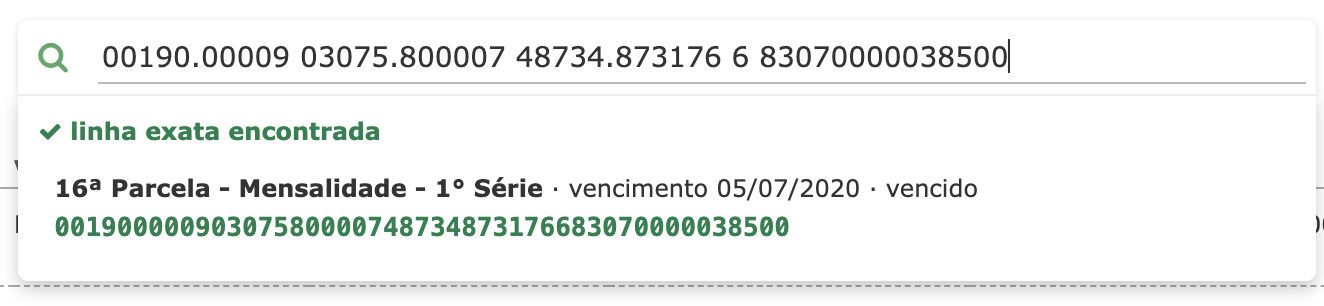
- Linha exata encontrada, em verde: o boleto tem exatamente esses números. Clique no resultado para ir até ele na lista.
- Parte da linha: a partir de 5 números, aparecem todos os boletos que têm esses números.
- Parecidos, em laranja: quando nenhum boleto tem a linha exata, a busca mostra os boletos com até 3 números diferentes, destacados em vermelho. Um boleto parecido não é o mesmo boleto: corrija a digitação ou desconfie do comprovante.
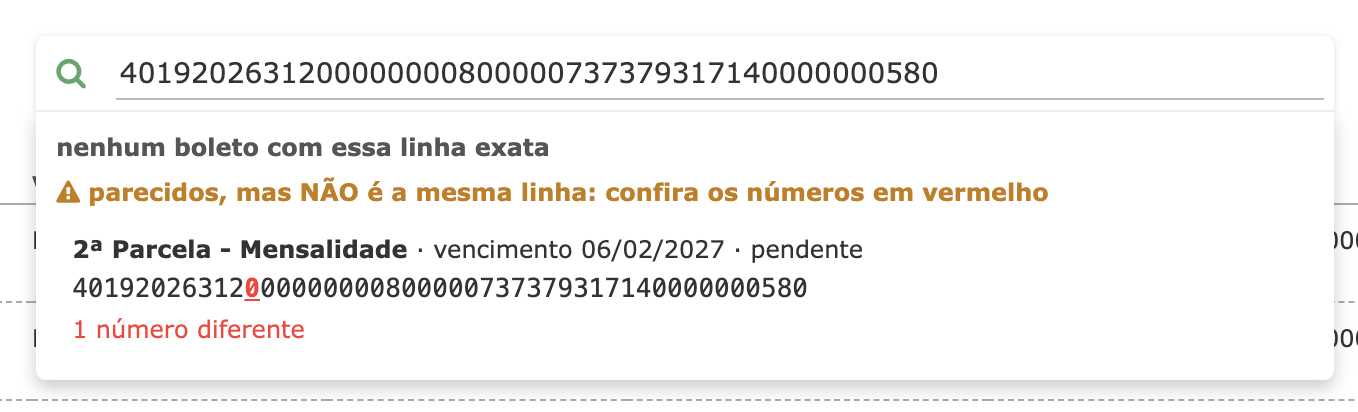
A busca também avisa quando a linha ou o código de barras digitado tem um erro de digitação.
O que dá para fazer
- Buscar um boleto pela linha digitável ou pelo código de barras do comprovante.
- Ver todos os boletos do aluno, dos mais recentes para os mais antigos, com descrição, valor, vencimento, situação e linha digitável.
- Saber quais boletos não valem mais: um boleto trocado por outro (2ª via, parcela alterada ou renegociada) aparece como Substituído, com a data em que foi substituído e o link ir para o boleto que o substituiu.
- Copiar a linha digitável com um clique, para enviar ao responsável.
- Ver os detalhes e imprimir pelo botão Opções, como na página Parcelas.
- Ver a situação no banco: nos boletos substituídos, e sempre que a situação no banco for diferente da situação na Forleven, aparece no banco: … logo abaixo. Se um boleto substituído ainda puder ser pago no banco, o aviso aparece em vermelho.
- Compartilhar um boleto: ao abrir um boleto, o endereço da página muda. Envie esse endereço a um colega e a página abre com o mesmo boleto em destaque.
Saiba mais
- Página de boletos do aluno: o passo a passo completo.
- Responsável diz que pagou o mesmo boleto duas vezes: o que verificar