
Página de boletos do aluno
Atualizado em 10 de novembro de 2026
Veja todos os boletos emitidos para um aluno, inclusive os substituídos, copie a linha digitável e encontre o boleto de um comprovante de pagamento.
A página Boletos mostra todos os boletos que já foram emitidos para um aluno, inclusive os que foram gerados de novo e deixaram de valer. Ela é útil principalmente para conferir um comprovante de pagamento: com a linha digitável do comprovante em mãos, você encontra exatamente a qual boleto (e a qual parcela) ele se refere.
Como acessar
- Abra o cadastro do aluno.
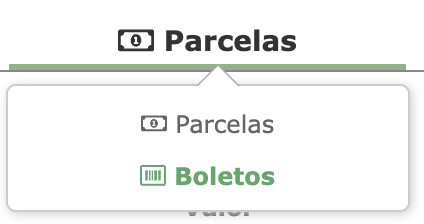
- Na aba Parcelas, abra o menu e escolha Boletos.
O que aparece na lista
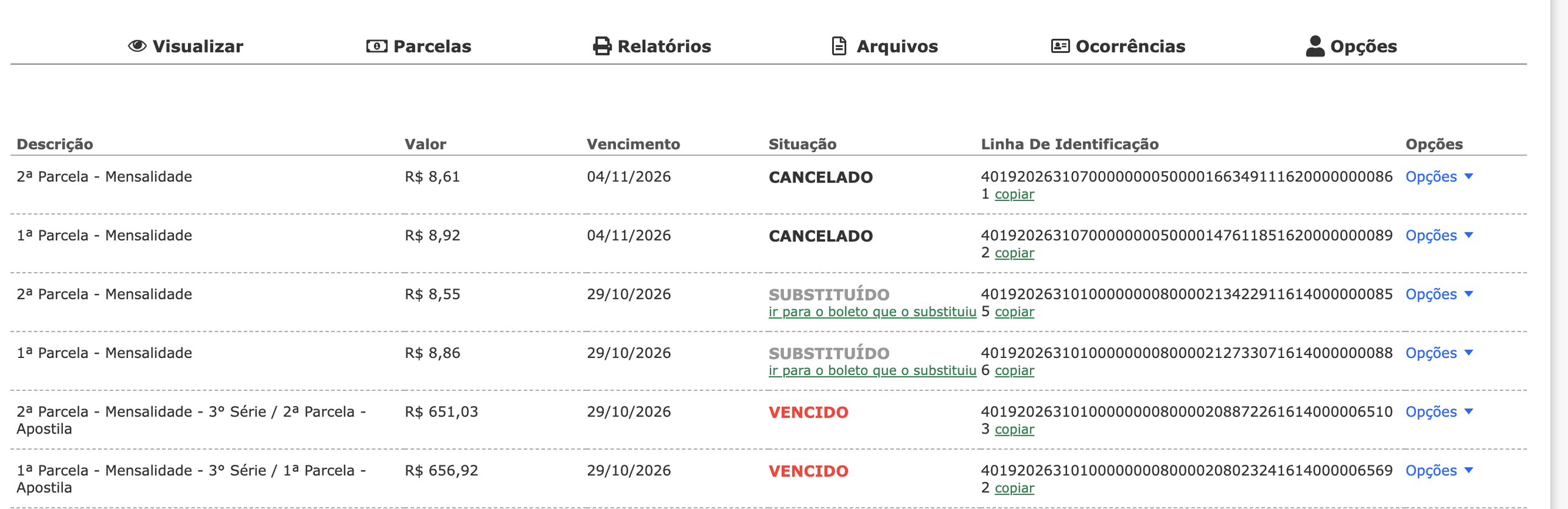
Cada linha é um boleto, com:
- Descrição: a parcela (ou as parcelas) que o boleto cobra.
- Valor: o valor do boleto.
- Vencimento: a data de vencimento impressa no boleto.
- Situação: veja a explicação logo abaixo.
- Linha de identificação: a linha digitável do boleto, aquela sequência de 47 números que aparece no boleto e no comprovante.
- Opções: visualizar ou imprimir o boleto.
Os boletos mais recentes aparecem primeiro.
As situações do boleto
- Pago: o pagamento já foi confirmado pelo banco.
- Pendente: o boleto ainda está dentro do prazo e não foi pago.
- Vencido: o vencimento passou e o pagamento não foi identificado.
- Cancelado: a cobrança foi cancelada.
- Substituído: esse boleto foi trocado por outro e não vale mais. Isso acontece quando um boleto é gerado de novo (por exemplo, uma 2ª via com nova data) ou quando a parcela é alterada ou renegociada.
Ir para o boleto que substituiu
Abaixo de Substituído aparece o link ir para o boleto que o substituiu. Ao clicar, a lista vai até o boleto novo, abre os detalhes dele e faz a linha piscar por alguns segundos, para você ver qual é.
Copiar a linha digitável
Ao lado de cada linha de identificação há o link copiar. Ele copia a linha digitável inteira, como um Ctrl + C. Por alguns segundos o link mostra copiado!. Depois é só colar onde precisar, por exemplo numa mensagem para o responsável.
Ver os detalhes de um boleto
Clique na linha do boleto, ou em Opções → Visualizar. Abaixo da linha abre o mesmo quadro verde da página Parcelas, com os dados da fatura, descontos, valores, boleto bancário, pagamento e o campo de observação. Para fechar, clique no X do quadro ou na linha novamente.
Quando um boleto está aberto, o endereço da página no navegador muda para incluir esse boleto. Se você copiar esse endereço e enviar para um colega, ele vai abrir a página com o mesmo boleto já aberto e em destaque.
Imprimir um boleto
Em Opções → Imprimir abre a mesma tela de impressão da página Parcelas.
A impressão só fica disponível para boletos que ainda podem ser pagos. Boletos Substituídos, Pagos, Reembolsados ou Cancelados não podem ser impressos. As mesmas regras de permissão da página Parcelas valem aqui, inclusive a que só permite imprimir as parcelas em sequência.
Dica: conferindo um comprovante de pagamento
- Procure na lista a linha de identificação que aparece no comprovante.
- Alguns comprovantes mostram o código de barras (44 números) em vez da linha digitável (47 números). Os dois representam o mesmo boleto, só que com os números em outra ordem. Por isso, comprovantes do mesmo pagamento podem parecer diferentes.
- Dois comprovantes com o mesmo código de autenticação são do mesmo pagamento, mesmo que as datas sejam diferentes. Um pagamento feito no fim de semana, por exemplo, aparece com a data do dia em que foi feito e com a data do dia útil em que o banco processou.
- Se o comprovante for de um boleto Substituído, use ir para o boleto que o substituiu para ver qual boleto está valendo para aquela parcela.
- Só conta como pago quando a situação aparece como Pago. Veja também Como identificar um comprovante de pagamento falso.