Planos de Produtos do curso
Atualizado em 28 de outubro de 2026
O que são os Planos de Produtos de um curso: os preços globais (mensalidade, materiais, uniforme...) que servem de base para o financeiro.
Os Planos de Produtos reúnem os preços globais de um curso: os produtos financeiros (mensalidade, materiais, uniforme, plano integral etc.) e seus valores, organizados em planos.
Como acessar
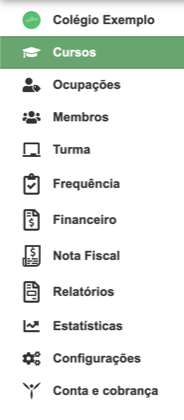
- No menu lateral, clique em Cursos.
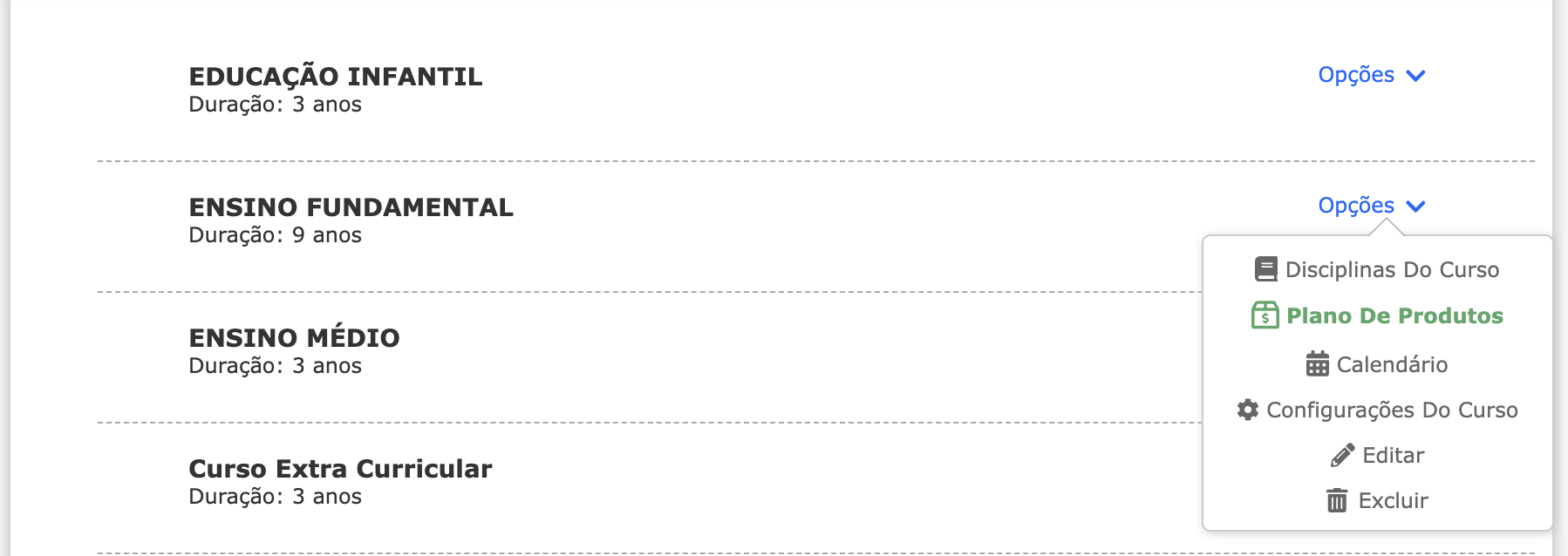
- Ao lado do curso desejado, clique em Opções e escolha Plano de Produtos.
Entendendo a tela
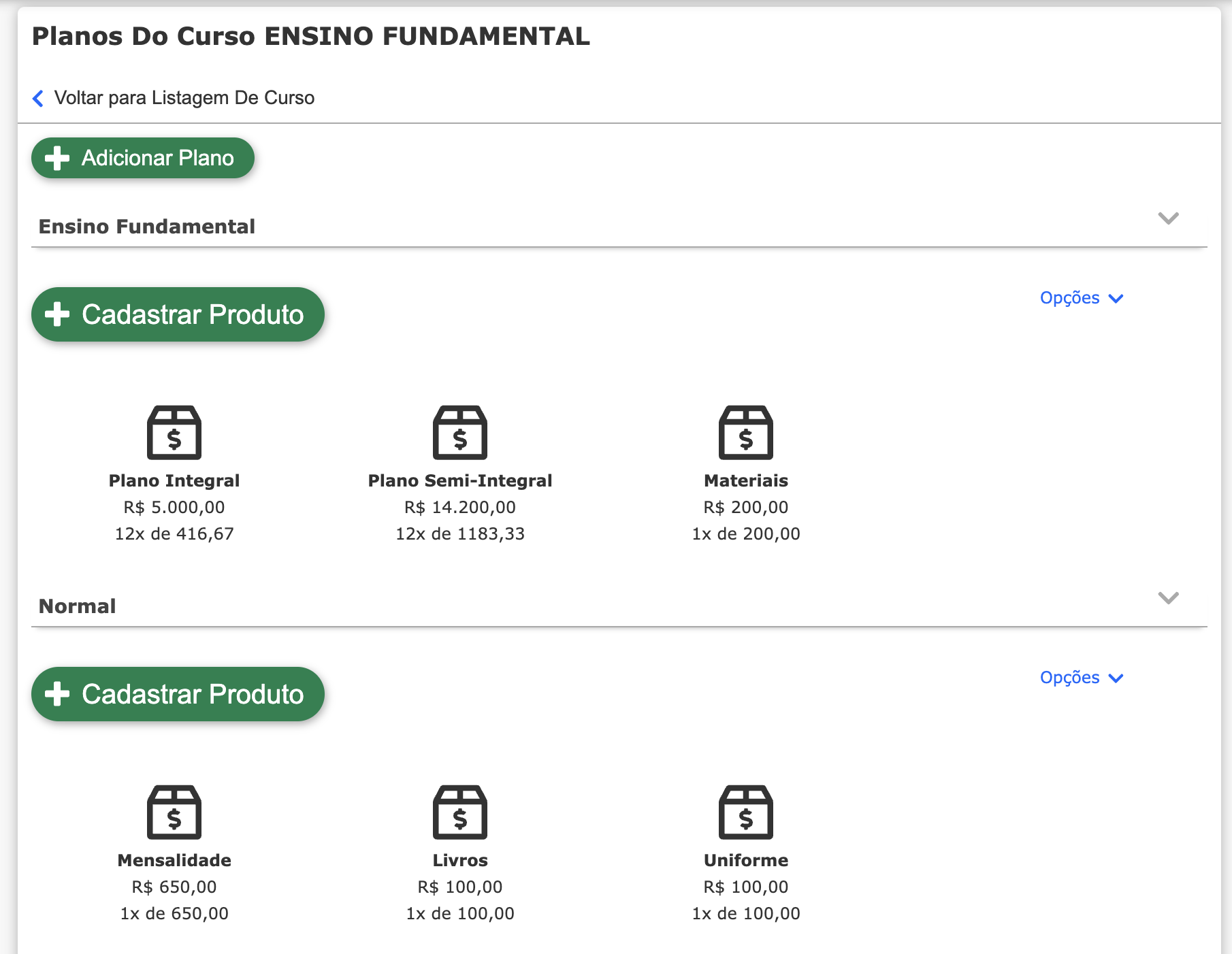
Um curso pode ter mais de um plano — um grupo de produtos. No exemplo abaixo, o curso Ensino Fundamental tem os planos Ensino Fundamental (com Plano Integral, Plano Semi-Integral e Materiais) e Normal (com Mensalidade, Livros e Uniforme), para separar, por exemplo, turno integral de turno normal.
Cada produto mostra o valor total e, embaixo, o valor e a quantidade das parcelas (por exemplo, "R$ 14.200,00 — 12x de 1.183,33").
Criar um plano
Clique em Adicionar Plano, no topo da tela, para criar um novo grupo de produtos.
Cadastrar um produto
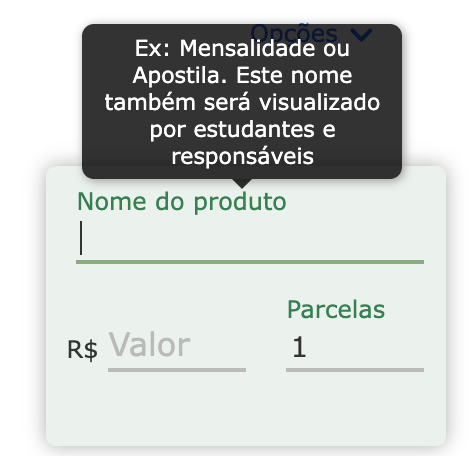
- No plano desejado, clique em Cadastrar Produto.
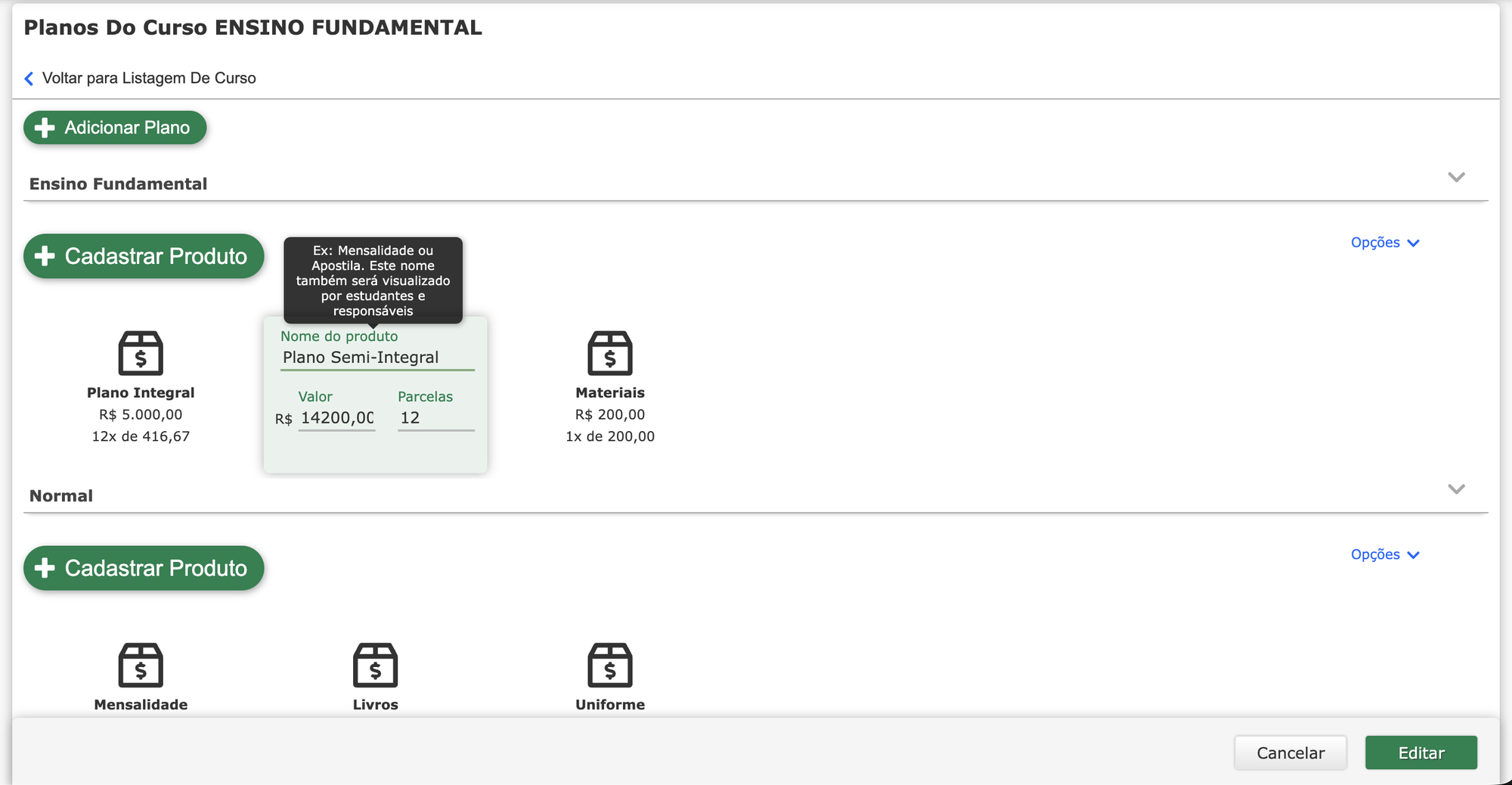
- Em Nome do produto, digite o nome (por exemplo, "Mensalidade" ou "Apostila"). Esse nome também aparece para estudantes e responsáveis.
- Em R$, informe o valor total do produto.
- Em Parcelas, informe em quantas vezes esse valor é dividido. Vem com 1.
Editar ou excluir um produto
Clique no produto desejado e, em Opções, escolha Editar ou Excluir.
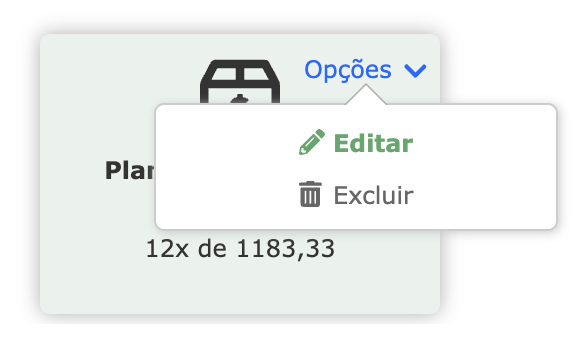
Em Editar, o produto abre com os campos Nome do produto, Valor e Parcelas preenchidos. Altere o que for preciso e clique em Editar, no rodapé da tela, para salvar (ou em Cancelar para descartar).