
Como usar a tela de Provas da turma
Atualizado em 26 de outubro de 2026
Cadastre provas e trabalhos, lance as notas dos alunos e configure a fórmula da média do período.
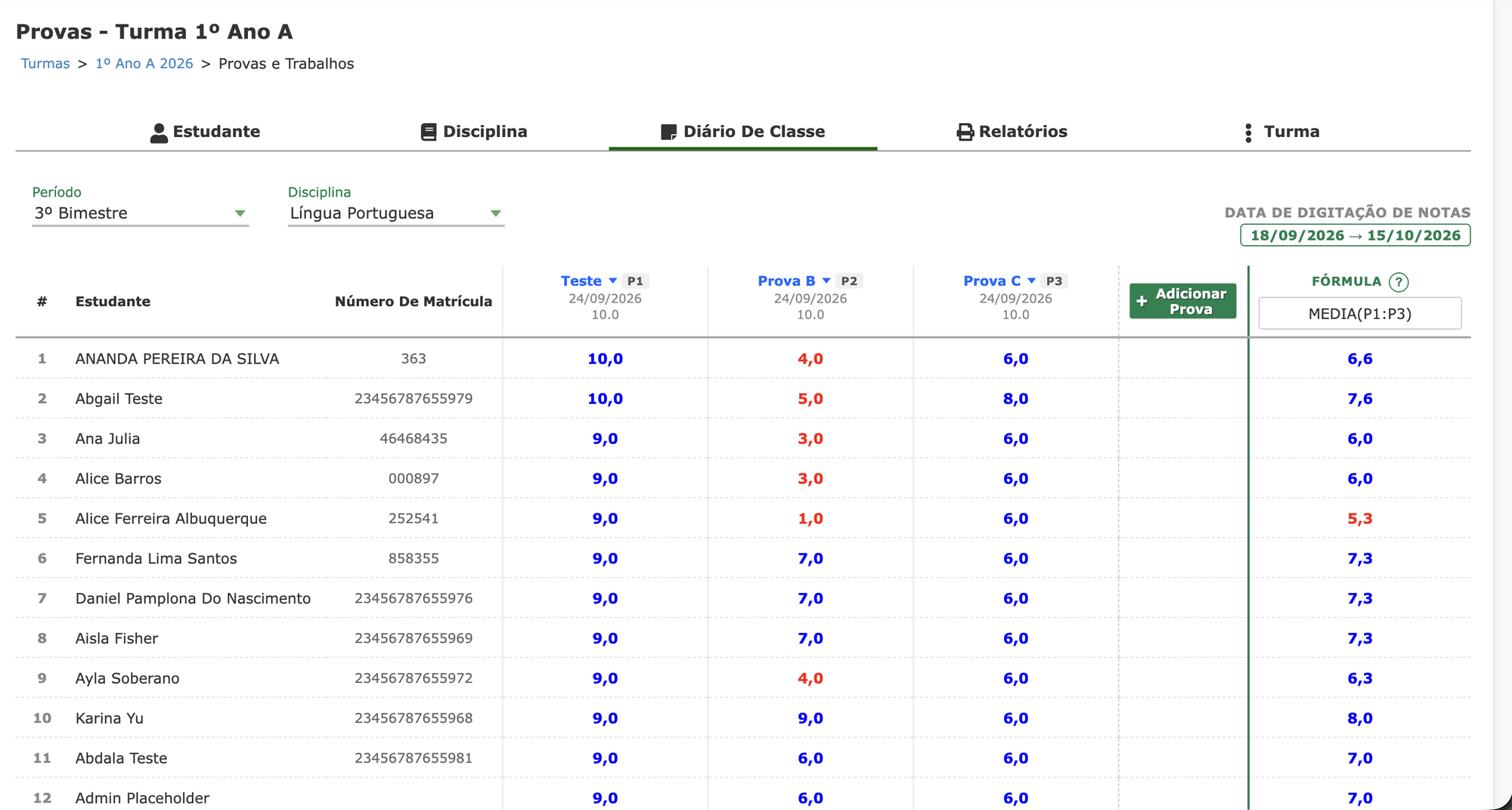
A tela Provas e Trabalhos é onde você cadastra as avaliações de uma turma, lança as notas dos alunos e define a fórmula que calcula a média de cada período.
Como acessar
- No menu, abra Turmas e entre na turma desejada.
- No menu da turma, clique em Diário de classe e escolha Provas.
No topo da tela aparecem dois filtros:
- Período (bimestre, trimestre etc., conforme o curso): ao abrir a tela, já vem selecionado o período que inclui a data de hoje.
- Disciplina: as disciplinas da turma. A primeira vem selecionada.
Ao lado dos filtros aparece a data de digitação de notas do período.
Dica: o endereço da página guarda o período e a disciplina escolhidos. Se você salvar o link ou atualizar a página, ela abre no mesmo lugar.
Entendendo a tabela
Cada linha é um aluno, com número, nome e número de matrícula. Cada coluna é uma prova ou trabalho, e mostra:
- o nome da avaliação, com o código usado na fórmula ao lado (P1, P2, P3…);
- a data da avaliação;
- a nota máxima.
A última coluna, Fórmula, mostra a média do período calculada para cada aluno.
Alunos que saíram da turma (transferidos, remanejados etc.) antes ou durante o período não têm campos de nota: no lugar delas aparece a situação do aluno.
Adicionar uma prova
Clique no botão verde Adicionar Prova, à direita das colunas de provas, e preencha a Data da lição, o Nome da prova e a Nota Máxima. A nova coluna aparece na tabela e a fórmula do período é ajustada para incluí-la.
Veja o passo a passo completo em Como adicionar uma prova.
Editar ou excluir uma prova
Clique no nome da prova, no topo da coluna, e escolha editar (para mudar data, nome ou nota máxima) ou excluir.
Veja os detalhes em Como editar ou excluir uma prova.
Lançar notas
- Clique na célula do aluno, na coluna da prova.
- Digite a nota. Pode usar vírgula ou ponto (7,5 ou 7.5).
- Saia da célula (clique em outra, use Tab ou as setas do teclado). A nota é salva automaticamente, sem botão de salvar.
Algumas regras:
- A nota não pode ser maior que a nota máxima da prova nem menor que zero. Se for, a célula fica com borda vermelha e a nota não é salva.
- Para apagar uma nota, limpe a célula e saia dela.
- Use as setas do teclado para andar entre as células, como numa planilha.
- Se o curso usa notas por letra (A, B, C…), digite a letra. Se a disciplina não aceitar letras, ou se a letra não estiver configurada no curso, aparece um aviso.
Depois que você para de digitar, a coluna Fórmula é recalculada sozinha. Não é preciso esperar para continuar lançando notas. Veja o que aparece na tela durante esse processo em Como funciona o recálculo das médias na tela de Provas.
Fórmula da média
A caixa no topo da coluna Fórmula define como a média do período é calculada a partir das provas. Cada prova é representada pelo código que aparece ao lado do nome dela (P1, P2, P3…).
Quando você adiciona ou exclui uma prova, a fórmula é ajustada automaticamente para a média de todas as provas, por exemplo MEDIA(P1:P3). Para usar outro cálculo, digite a fórmula na caixa e clique fora dela.
Exemplos (passe o mouse no ? ao lado de "Fórmula" para vê-los na tela):
| Operação | Exemplo |
|---|---|
| Soma | P1 + P2 |
| Subtração | P1 - 2 |
| Divisão | P1 / 2 |
| Multiplicação | (P1 * 2) - 1 |
| Média | MEDIA(P1:P4), o mesmo que MEDIA(P1,P2,P3,P4) |
| Soma de várias notas | SOMA(P1:P4), o mesmo que SOMA(P1,P2,P3,P4) |
Exemplo de média ponderada, com a P1 valendo peso 2 e a P2 peso 1: (P1 * 2 + P2) / 3.
Se a fórmula tiver algum erro, a caixa fica vermelha com a mensagem Fórmula inválida e a fórmula não é salva. Corrija e clique fora da caixa novamente.
A média calculada pela fórmula é levada para o diário de notas do aluno nesse período e disciplina.
Prazo de digitação de notas
Ao lado dos filtros aparece a data de digitação de notas: o intervalo em que os professores podem lançar notas no período escolhido. Esse prazo é definido pela coordenação no calendário do curso.
- Dentro do prazo: as notas podem ser lançadas normalmente.
- Fora do prazo (antes de começar ou depois de terminar): as células ficam bloqueadas. Ao tentar digitar, aparece um aviso com as datas do prazo. Para lançar notas nesse caso, fale com a coordenação.
- Sem prazo de digitação definido: o período existe no calendário do curso, mas sem datas. Os professores só podem lançar notas depois que a coordenação definir o prazo.
- Se o período não estiver no calendário do curso, não há restrição de prazo.
Usuários com permissão para lançar notas fora do prazo (normalmente a coordenação) podem editar as notas a qualquer momento. Quem tem permissão para editar o calendário do curso pode clicar nas datas para ir direto à página do calendário e alterá-las.
Dúvidas comuns
A tela mostra "Esta turma não possui alunos matriculados". A turma não tem alunos matriculados. Matricule os alunos antes de lançar as notas.
Digitei a nota e ela ficou com borda vermelha. A nota é maior que a nota máxima da prova (ou negativa). Corrija o valor ou ajuste a nota máxima em editar.
A média de um aluno aparece como "—". O aluno ainda não tem notas suficientes para a fórmula, ou saiu da turma nesse período.
Não consigo digitar nas células. O período está fora do prazo de digitação de notas. Confira as datas ao lado dos filtros e fale com a coordenação.