
Como reordenar os campos do cadastro de uma ocupação
Atualizado em 11 de novembro de 2026
Mude a ordem dos campos e dos grupos de campos do cadastro dos membros, arrastando-os pelos pontinhos na tela Customização de Campos.
Na tela Customização de Campos você define os campos do cadastro dos membros de uma ocupação. A ordem dos campos nessa tela é a ordem em que eles aparecem no cadastro, e você pode mudá-la arrastando os campos.
Como acessar
-
No menu lateral, clique em Ocupações.
-
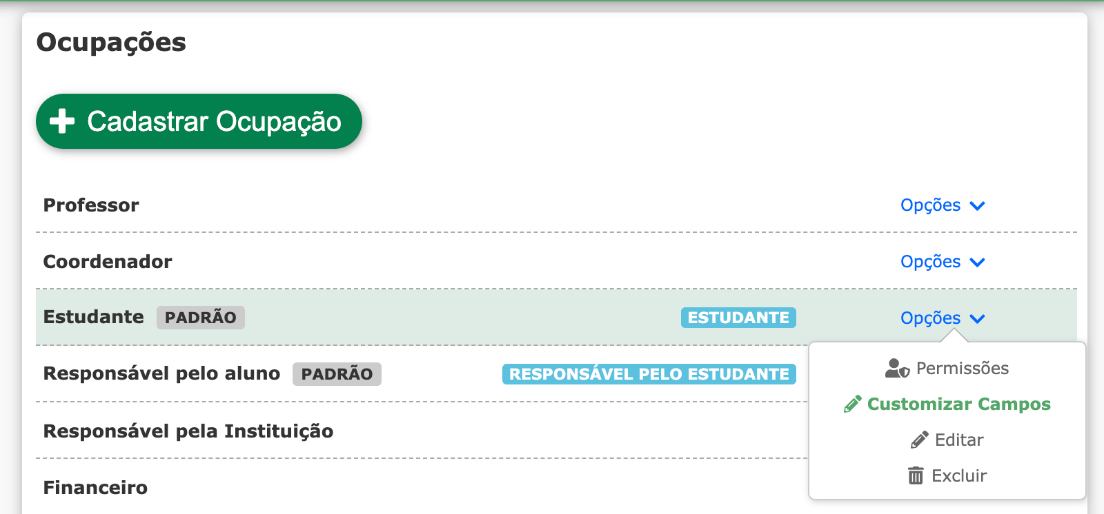
Na linha da ocupação que deseja alterar (por exemplo, Estudante), clique em Opções e escolha Customizar Campos.
-
Abre a tela Customização de Campos, com os campos separados em grupos (Informações Gerais, Contato, Endereço…).
Como reordenar um campo
-
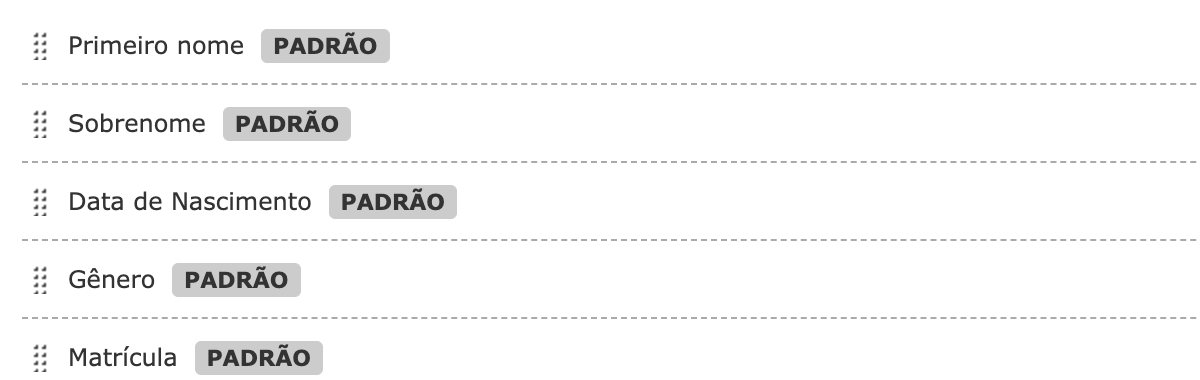
À esquerda do nome de cada campo há uma coluna de pontinhos. É por eles que você arrasta o campo.
-
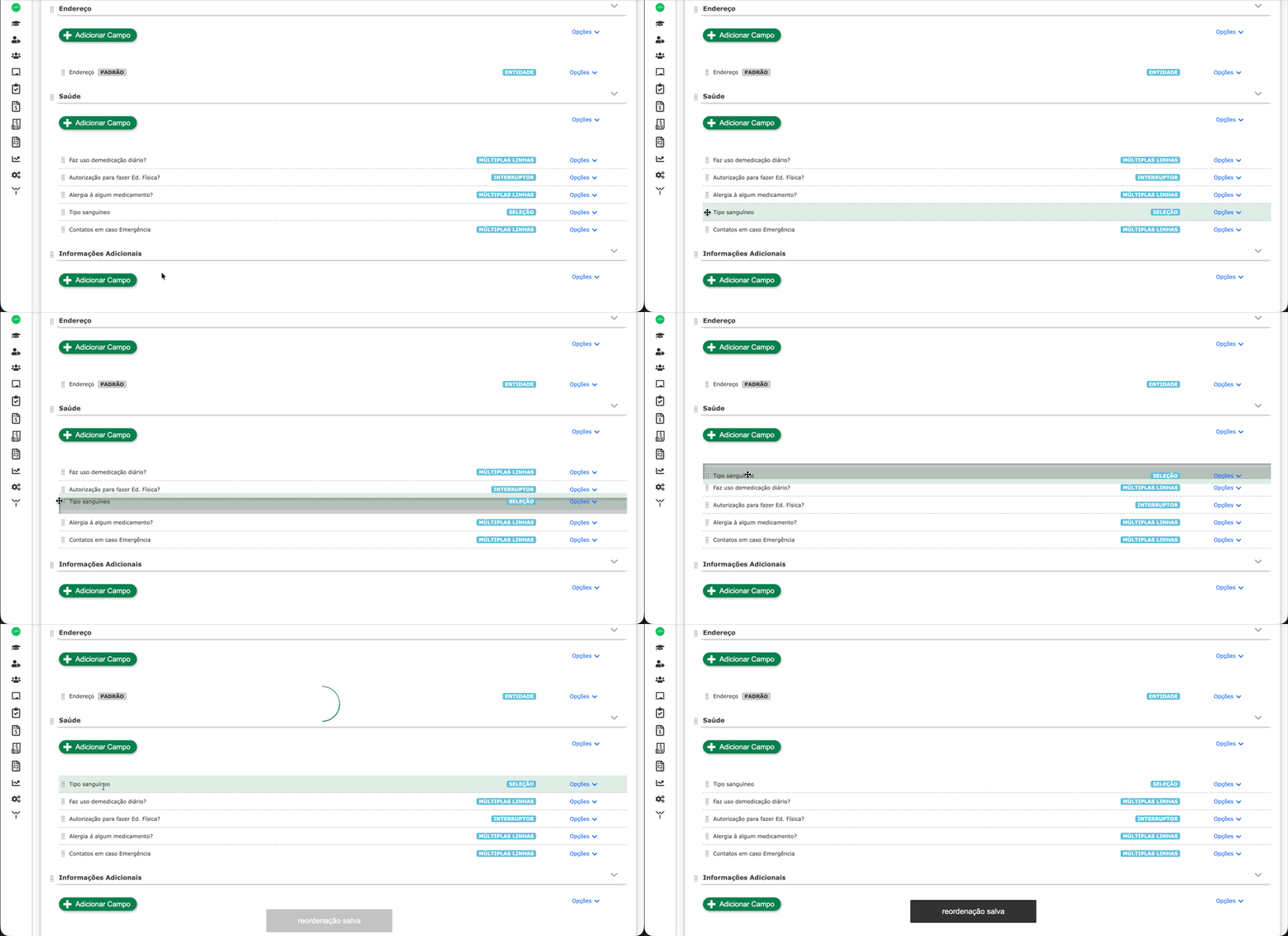
Clique nos pontinhos do campo, segure o botão do mouse e arraste o campo para cima ou para baixo. Uma faixa cinza mostra onde ele vai ficar.
-
Solte o botão do mouse. A nova ordem é salva na hora e aparece a mensagem reordenação salva. Não é preciso clicar em nenhum botão para salvar.
Veja o passo a passo: o campo Tipo sanguíneo é arrastado para o topo do grupo Saúde.
Mover um campo para outro grupo
Do mesmo jeito, arraste o campo pelos pontinhos e solte-o dentro da lista de outro grupo. Por exemplo, leve um campo de Informações Adicionais para Informações Gerais.
Reordenar os grupos
Os grupos também podem mudar de ordem: arraste o grupo pelos pontinhos ao lado do nome dele e solte-o na nova posição. A ordem é salva da mesma forma.
Dicas
- A ordem vale para todos os membros com essa ocupação. Cada ocupação tem a sua própria ordem de campos.
- Os campos com a etiqueta PADRÃO também podem ser reordenados.
- Se os pontinhos não aparecerem, recarregue a página (Ctrl + Shift + R no Windows, Cmd + Shift + R no Mac).
Veja também: Página de ocupações.