
Como editar as disciplinas do curso
Atualizado em 10 de novembro de 2026
Passo a passo para alterar o nome, a identificação, a cor e a ordem das disciplinas de um curso, e as permissões necessárias.
Cada curso tem a sua lista de disciplinas, organizadas em grupos (por exemplo, Base Comum e Parte Diversificada). Veja como alterar o nome, a cor e a ordem das disciplinas.
Como acessar
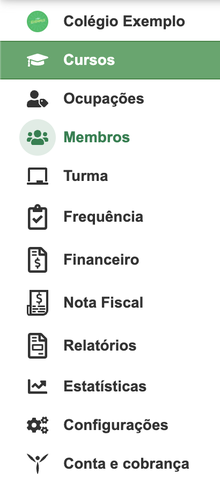
- No menu lateral, clique em Cursos.
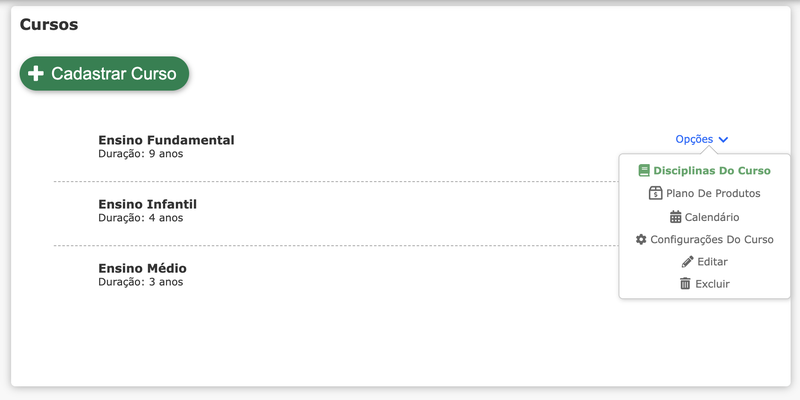
- Ao lado do curso desejado, clique em Opções e escolha Disciplinas Do Curso.
A lista de disciplinas
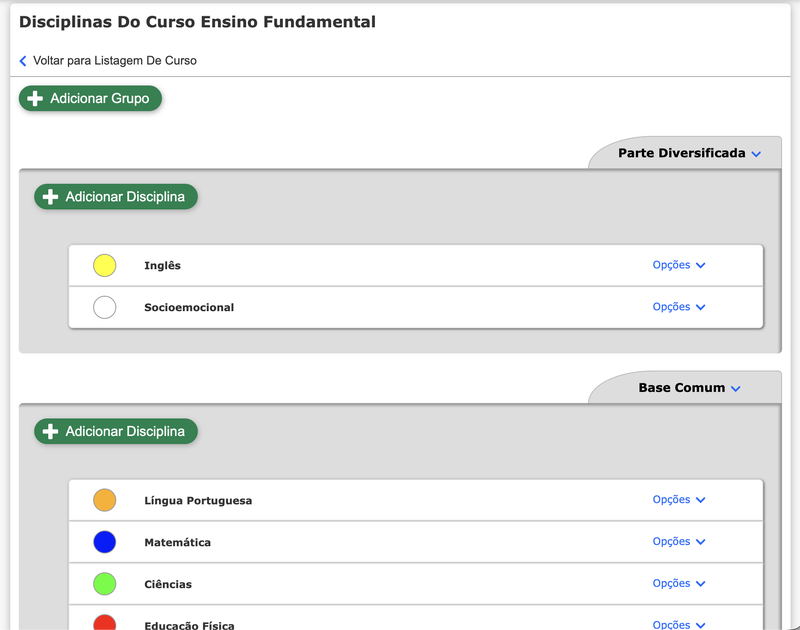
A tela mostra as disciplinas do curso separadas por grupo. Cada disciplina aparece com a sua cor e o seu nome.
Mudar a ordem das disciplinas
Para reordenar, clique sobre uma disciplina e, sem soltar, arraste-a para a posição desejada na lista. Também é possível arrastar uma disciplina para outro grupo.
Editar uma disciplina
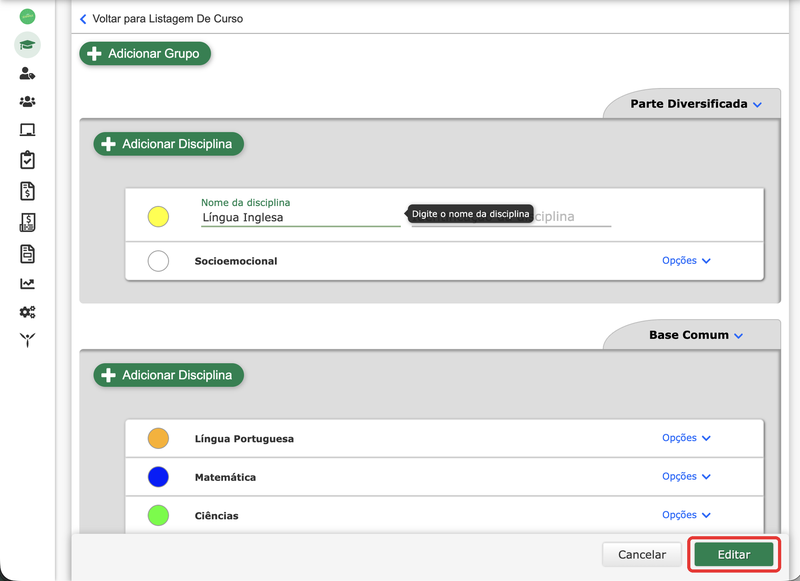
- Ao lado da disciplina desejada, clique em Opções e escolha Editar.

- A disciplina abre com os campos preenchidos. Altere o que for preciso:
- Nome da disciplina: o nome que aparece no sistema.
- Identificação da disciplina: a identificação da disciplina para o órgão responsável.
- Clique em Editar, no rodapé da tela, para salvar (ou em Cancelar para descartar).
Alterar a cor da disciplina
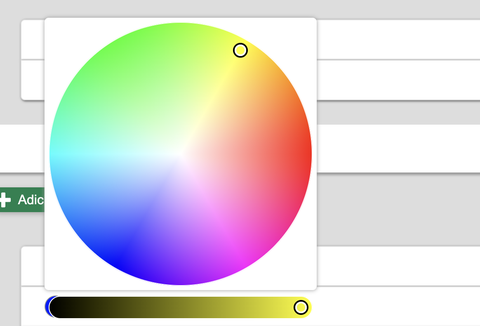
Durante a edição, clique no círculo colorido ao lado do nome para abrir o seletor de cores. Escolha a cor no círculo e ajuste o tom na barra logo abaixo. Depois, clique em Editar, no rodapé da tela, para salvar.
Permissões necessárias
Para acessar e editar as disciplinas, a ocupação do usuário precisa das permissões abaixo (veja em Ocupações):
| Permissão | Para quê |
|---|---|
| Visualizar cursos | Abrir a tela Cursos pelo menu lateral |
| Visualizar disciplinas | Abrir a tela Disciplinas Do Curso |
| Cadastrar/editar disciplinas | Editar o nome, a identificação e a cor das disciplinas e mudar a ordem |