
Como cadastrar uma turma
Atualizado em 28 de outubro de 2026
Passo a passo para criar uma turma: curso, série, sala, vagas, datas e dias de aula.
Este guia mostra como criar uma turma nova, a partir da tela Turmas.
Antes de começar
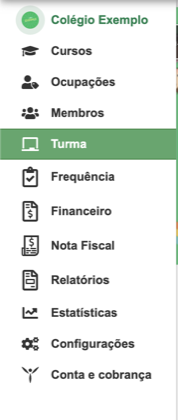
No menu lateral, clique em Turma.
Passo a passo
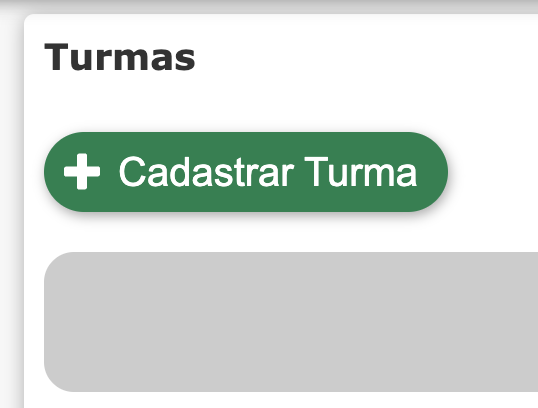
- Na tela Turmas, clique no botão verde Cadastrar Turma.
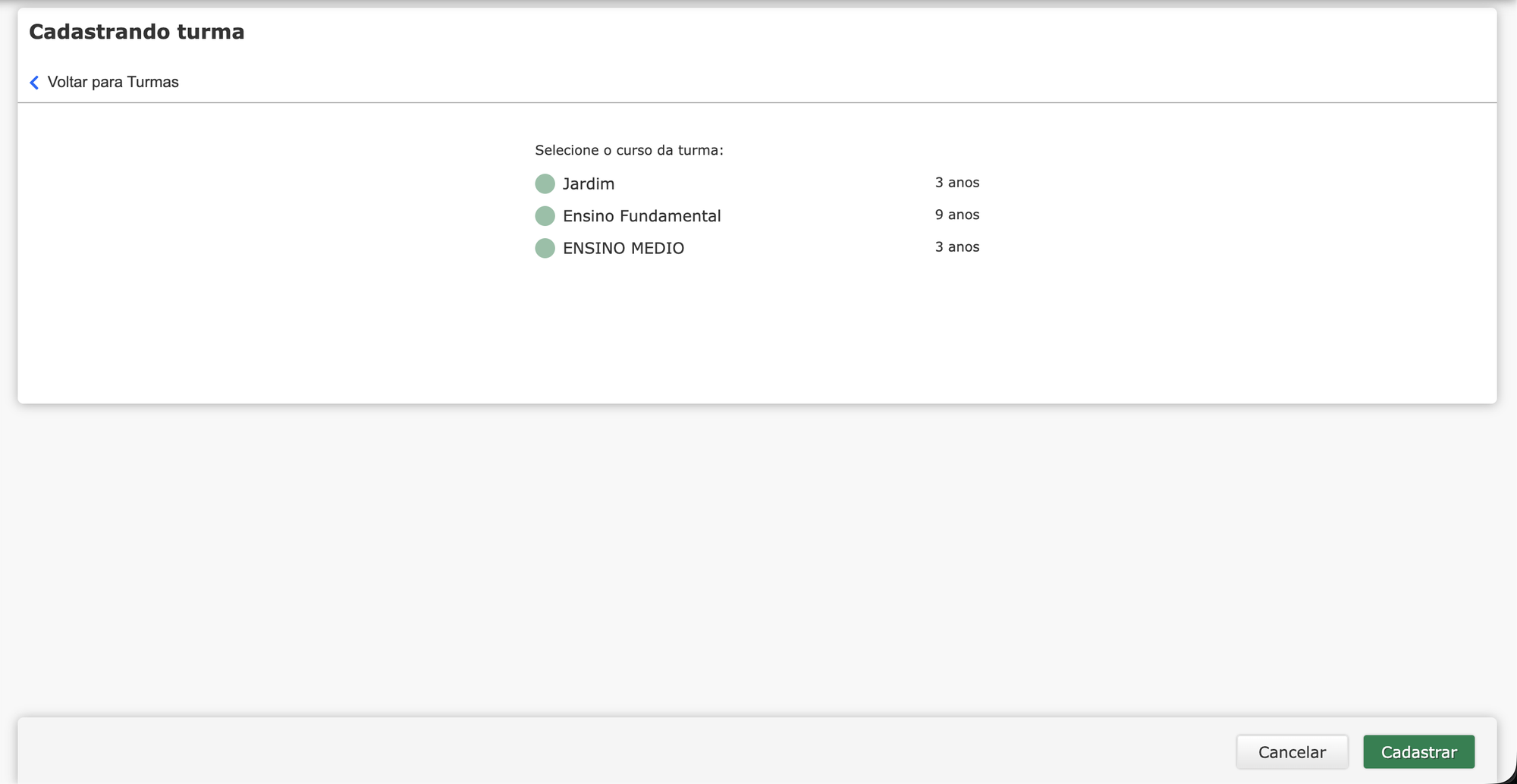
- Selecione o curso da turma (por exemplo, Jardim, Ensino Fundamental ou Ensino Médio) e clique em Cadastrar.
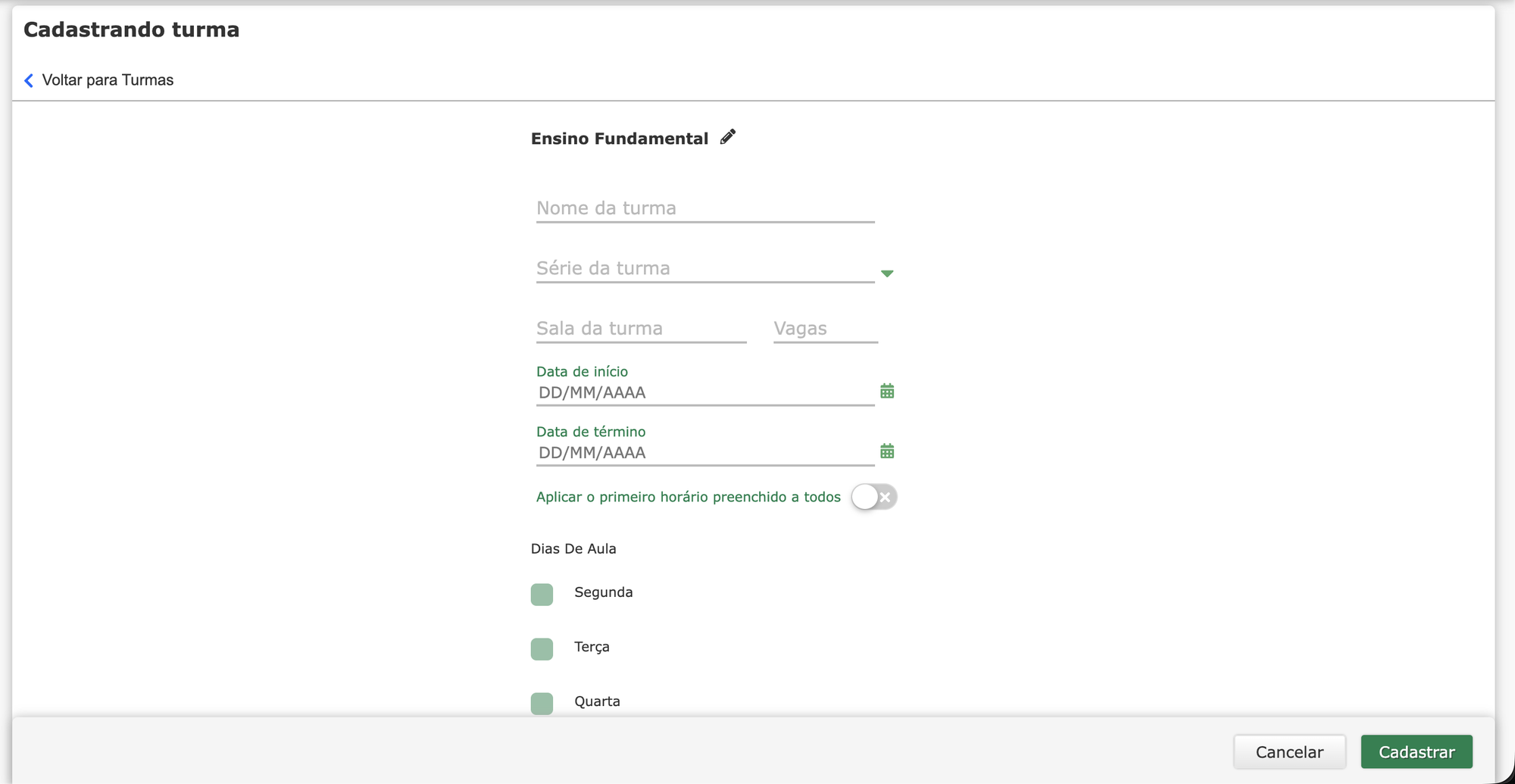
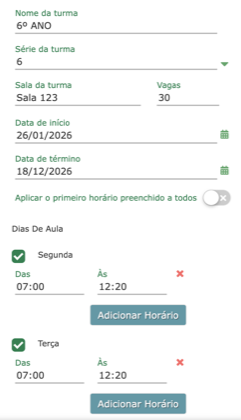
- Preencha os dados da turma:
- Nome da turma
- Série da turma: escolha na lista, de acordo com o curso selecionado
- Sala da turma e Vagas
- Data de início e Data de término
-
Em Dias De Aula, marque os dias em que a turma tem aula (Segunda, Terça, Quarta…) e informe o horário (Das / Às) de cada dia marcado. Para adicionar mais de um horário no mesmo dia (por exemplo, manhã e tarde), clique em Adicionar Horário. Para usar o mesmo horário em todos os dias marcados, ative Aplicar o primeiro horário preenchido a todos: o horário que você digitar no primeiro dia é repetido nos demais.
-
Confira os dados e clique em Cadastrar, no rodapé da tela, para concluir.
Exemplo de turma preenchida:
A turma criada passa a aparecer na lista de Turmas, agrupada pelo curso escolhido.