
Como alterar as permissões de uma ocupação
Atualizado em 4 de novembro de 2026
Defina o que cada ocupação pode ver e fazer no sistema, como cadastrar ou excluir provas.
As permissões definem o que cada ocupação (professor, coordenação, secretaria…) pode ver e fazer no sistema. Ao alterar as permissões de uma ocupação, a mudança vale para todos os membros que têm essa ocupação.
Como alterar
-
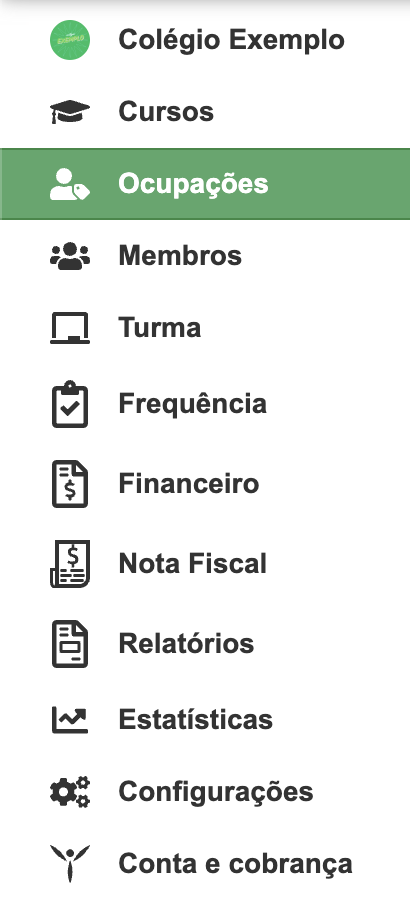
No menu lateral, clique em Ocupações.
-
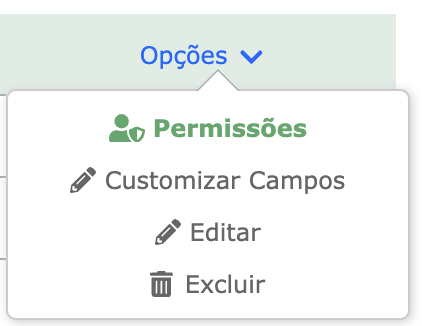
Na linha da ocupação que deseja alterar, clique em Opções e escolha Permissões.
-
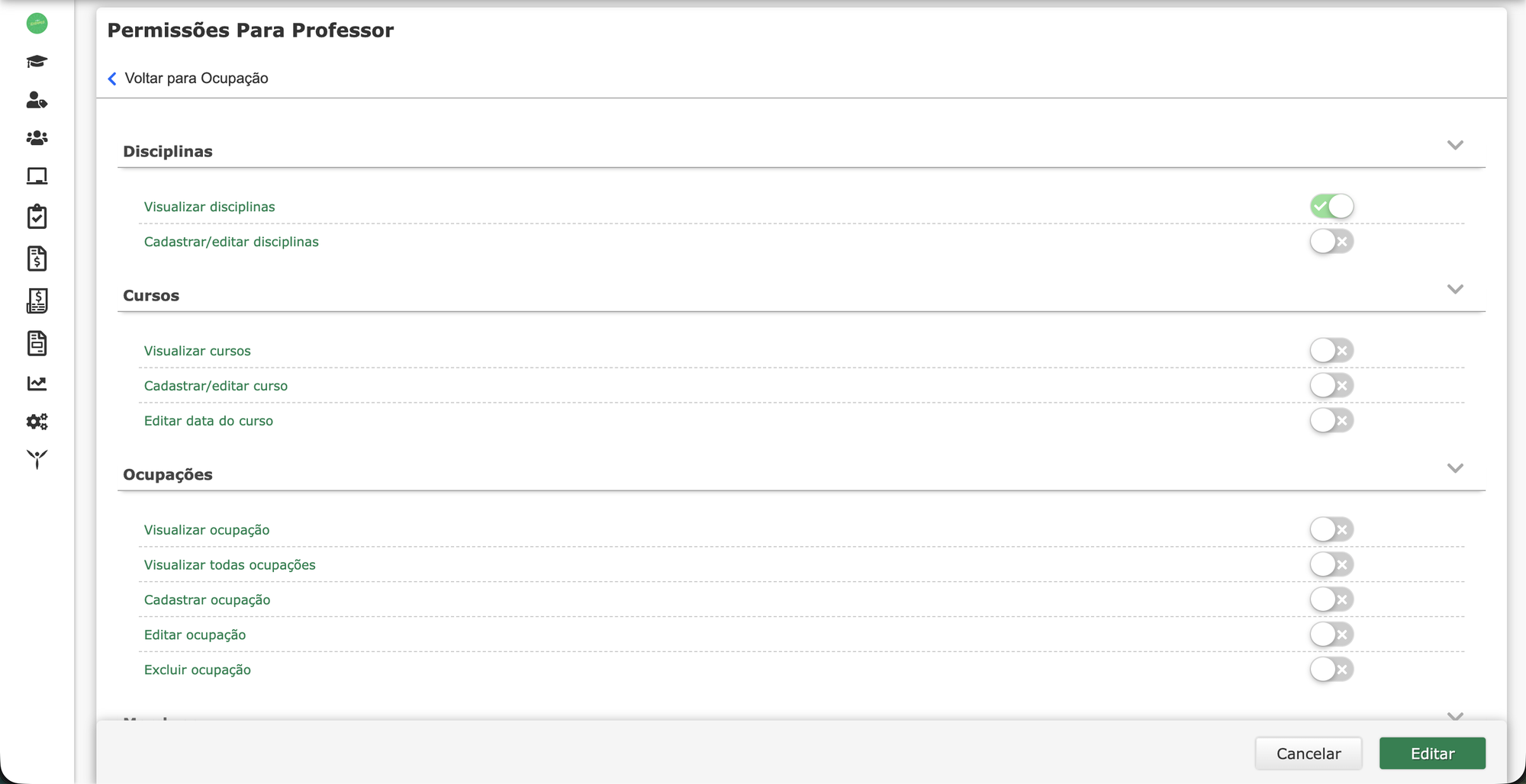
Abre a tela Permissões Para a ocupação escolhida, com as permissões separadas em grupos (Disciplinas, Cursos, Ocupações, Membros…). Clique no nome de um grupo para abrir ou fechar a lista.
-
Use a chave ao lado de cada permissão:
- Verde, com ✓: a ocupação tem a permissão.
- Cinza, com ×: a ocupação não tem a permissão.
-
Clique em Editar, no canto inferior direito, para salvar. Aparece a mensagem Permissões salvas com sucesso.
Para sair sem salvar, clique em Cancelar ou em Voltar para Ocupação.
A mudança pode levar até um minuto para valer. Quem já estava com o sistema aberto deve recarregar a página para ver o efeito.
Exemplo: quem pode cadastrar e excluir provas
No grupo Boletim estão as permissões da tela de Provas da turma:
- Cadastrar/editar provas: mostra os botões Adicionar Prova e Editar da prova.
- Excluir provas: mostra a opção Excluir da prova.
Por padrão, essas duas permissões estão ligadas para professores, coordenação, secretaria e direção. Para que, por exemplo, só a coordenação possa excluir provas, desligue Excluir provas nas ocupações de professor e salve.
Quem não tem a permissão continua vendo a tela de Provas e lançando notas normalmente, mas não vê os botões correspondentes.
Dicas
- Antes de desligar uma permissão, confira quais membros têm aquela ocupação: todos eles serão afetados.
- O responsável pela instituição sempre tem todas as permissões.
- Se a escola usa um nome próprio para uma ocupação (por exemplo, "Docente" em vez de "Professor"), ela pode não receber as permissões padrão. Nesse caso, ligue manualmente as permissões necessárias.