
Como adicionar uma carteira digital
Atualizado em 17 de novembro de 2026
Passo a passo para cadastrar a carteira digital da escola: empresa, representante, dados bancários e os documentos que a Iugu pede para aprovar a carteira.
A carteira digital é a conta que a escola usa para emitir boletos, receber Pix e cartão e fazer saques para a conta bancária da empresa. Antes de começar a usar, ela precisa ser aprovada pela Iugu, a instituição de pagamento parceira do Forleven. Por isso, além dos dados bancários, o cadastro pede alguns documentos da empresa.
Antes de começar, tenha em mãos
- Os dados bancários da empresa: banco, agência e conta.
- Os cinco documentos pedidos para a aprovação (veja a lista mais abaixo), em PDF, JPG ou PNG.
Passo a passo
- No menu lateral, abra o Financeiro e entre em Carteiras Digitais.
- Clique no botão de adicionar carteira.
- Em Tipo de carteira, escolha carteira digital.
- Em Selecione a empresa que utilizará carteira digital, clique na empresa (CNPJ) que vai receber os pagamentos.
- Em Selecione o representante da empresa, confira o responsável. Para trocar ou completar os dados dele, clique em Editar. O representante precisa ter CPF cadastrado.
- Em Tipo de pessoa, escolha Pessoa Jurídica (empresa) ou Pessoa Física.
- Em Selecionar banco, escolha o banco da conta. Os campos de agência e conta aparecem em seguida.
- Preencha a Agência bancária, a Conta bancária e o Tipo da conta bancária (veja as dicas abaixo).
- Em Documentos para aprovação da carteira, clique em Selecionar Arquivo em cada documento e escolha o arquivo no computador.
- Clique em Cadastrar.
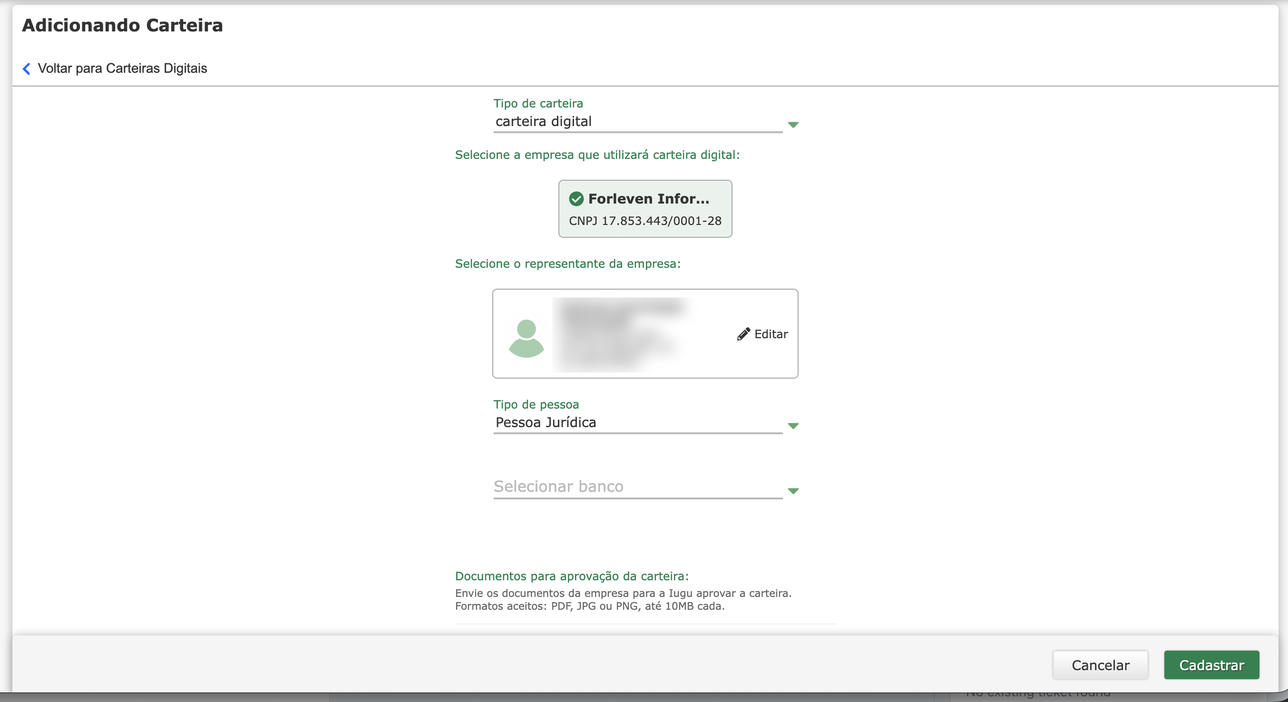
Ao clicar em Cadastrar, o sistema primeiro envia os documentos e depois salva a carteira. Se algum documento ainda estiver faltando, aparece o aviso "Envie todos os documentos para aprovação da carteira" e nada é salvo.
Dicas para a agência e a conta
- Digite só os números: o sistema coloca o traço antes do dígito sozinho, no formato que cada banco usa.
- Confira o número da conta com o dígito, exatamente como aparece no aplicativo ou no extrato do banco.
- Se aparecer "Número da Conta do Banco da Carteira de Instituição está inválida" (ou o mesmo aviso para a agência), o número não está no formato que o banco exige. Confira os números e o dígito antes de tentar de novo.
Os documentos pedidos
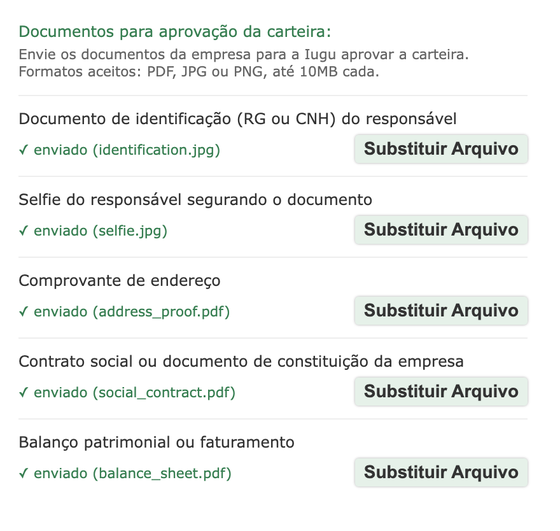
- Documento de identificação (RG ou CNH) do responsável: o documento do representante da empresa escolhido na carteira.
- Selfie do responsável segurando o documento: uma foto do representante segurando o mesmo documento, com o rosto e o documento visíveis.
- Comprovante de endereço: um comprovante recente da empresa (conta de consumo, por exemplo).
- Contrato social ou documento de constituição da empresa: o contrato social, o requerimento de empresário ou o documento equivalente.
- Balanço patrimonial ou faturamento: o último balanço ou uma declaração de faturamento da empresa.
Os arquivos podem ser PDF, JPG ou PNG, com até 10MB cada.
Os documentos ficam guardados por empresa. Se a empresa já enviou algum documento antes, ele aparece como ✓ enviado e não precisa ser enviado de novo. Em cada documento você vê a situação:
- pendente: o documento ainda não foi enviado e nenhum arquivo foi escolhido.
- será enviado ao salvar: você escolheu um arquivo, que será enviado quando clicar em Cadastrar ou Editar.
- ✓ enviado: o documento já está guardado para essa empresa. Para trocar, clique em Substituir Arquivo.
Depois de cadastrar
A carteira vai para análise da Iugu e aparece na lista de Carteiras Digitais com a situação:
- em aprovação: a Iugu está analisando os dados e os documentos. Enquanto isso, a carteira não pode ser editada.
- aprovada: a carteira está pronta para uso.
- não aprovada: a Iugu recusou algum dado ou documento. Veja como corrigir em Como enviar ou corrigir os documentos de aprovação da carteira digital.