
Como adicionar um professor na disciplina da turma
Atualizado em 10 de novembro de 2026
Passo a passo para adicionar um professor em uma disciplina da turma, e as permissões necessárias.
Cada disciplina da turma pode ter um ou mais professores. Veja como adicionar um professor em uma disciplina da turma.
Como acessar
- No menu lateral, clique em Turma e abra a turma desejada.
- Na aba Disciplina, escolha Gerenciar Disciplinas.
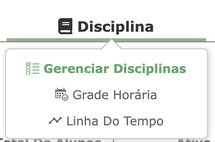
A disciplina precisa estar cadastrada na turma. Se ainda não estiver, veja Como adicionar uma disciplina na turma.
Adicionar um professor
- Ao lado da disciplina desejada, clique em Opções e escolha Adicionar Professor.
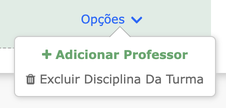
- Clique em Selecionar Professor, pesquise pelo nome e escolha o professor. O professor precisa estar cadastrado como membro da instituição.
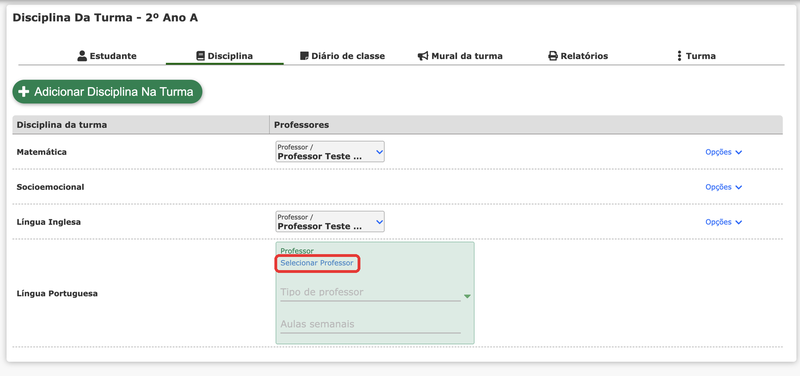
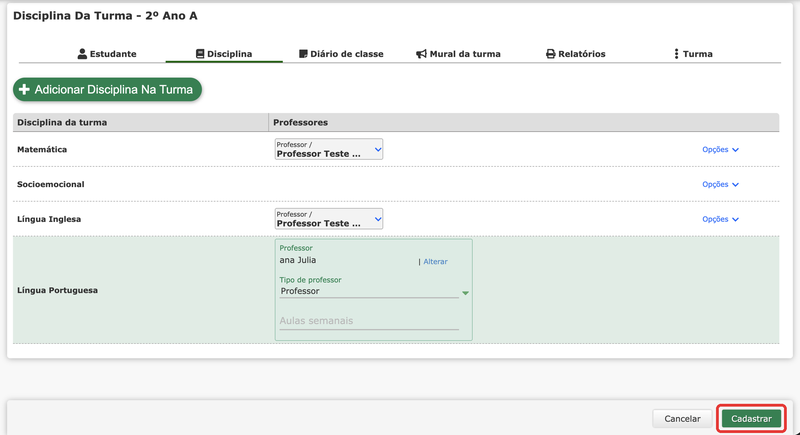
- Preencha os demais campos:
- Tipo de professor: o tipo que melhor define este professor nesta disciplina (Professor, Professor da Sala, Professor Eventual ou Professor Auxiliar).
- Aulas semanais: o número de aulas por semana deste professor nesta disciplina.
- Clique em Cadastrar, no rodapé da tela, para salvar (ou em Cancelar para descartar). Para trocar o professor escolhido antes de salvar, clique em Alterar.
Permissões necessárias
Para acessar e adicionar professores nas disciplinas da turma, a ocupação do usuário precisa das permissões abaixo (veja em Ocupações):
| Permissão | Para quê |
|---|---|
| Visualizar todas as turmas | Abrir qualquer turma pela tela Turma |
| Visualizar turmas que você é professor | Abrir somente as turmas em que o usuário é professor (alternativa à permissão acima) |
| Visualizar disciplinas da turma | Abrir a tela Disciplina Da Turma |
| Cadastrar disciplina na turma | Adicionar professores nas disciplinas da turma |